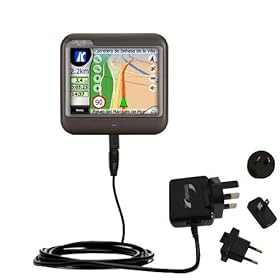
Cómo desbloquear un Mio C230 Comprado en Mexico

Ayudé a un usuario del foro de modificar mi paquete de desbloqueo de Navigon para utilizar en un Mio C230. El software de navegación por defecto es Destinator. El hilo original es aquí .

Tenga en cuenta que la aplicación de ajustes es sólo para Navigon 2100. Por favor, simplemente lo ignoran.

OCN 8 es finalmente a cabo

Escribí un mensaje sobre OCN 8 en mayo. Era más largo debido a que el tiempo. Ahora, 4 meses después, está finalmente listo para enviar. La fecha de envío estimado es 9/19/2008.

El precio normal de OCN 8 en una tarjeta microSD de 2 GB es de $ 75.00. BuyGPSNow.com tiene una venta pasando ahora. Si usted compra antes de 9/30/2008, el precio es de $ 59.95. Haga clic aquí para el enlace directo. El envío es $ 8,00 a EE.UU.. El precio es mejor de lo que esperaba.

Parece prometedor, pero hay un problema potencial. Esta versión no es compatible PNA o PND como Mio C230 que nos encanta. Sólo es compatible con PDAs y smartphones con Windows Mobile OS. He aquí una breve lista de dispositivos compatibles.

Actualización de mapas gratuita para Mio Moov y Knight Rider GPS

Mio Tech acaba de anunciar una oferta especial de una sola vez para una actualización de mapas gratuita para Mio Moov y clientes Knight Rider GPS, que compró una unidad entre el 4/1/2008 y el 1/20/2009.

Usted debe registrarse primero, de lo contrario usted tiene que comprar más adelante. Consulte esta página para obtener más información. Tienen un nuevo sitio web para la inscripción.

http://www.freemapupdate.com/

No hay ninguna mención acerca de las actualizaciones de GPS mayores, tal vez deberíamos quejarnos de Mio Tech.

Cómo actualizar el archivo de radares para MioMap 3.3

Ha sido un tiempo para mí escribir algo sobre Mio C230. Algunos de ustedes pueden notar los últimos posts sobre iPhone. No me he olvidado de mi Mio C230 todavía. Es que no tengo mucho tiempo para cubrir ambos temas.

De todos modos, recuerdo que escribí un post acerca de cómo actualizar el archivo de radares para Mio C230. El archivo fue compilado en 2007 y no ha sido actualizada desde entonces. Pensé que el momento de obtener un archivo actualizado. Esta vez, te voy a decir una forma de generar el archivo mediante descarga gratuita desde un sitio web. Mientras que el sitio mantiene la actualización del archivo, los datos deben ser precisos.

  1. Visita este sitio . Haga clic en el botón Descargar para descargar el archivo.
  2. Haga clic en iGo 8 Formato de texto en la pantalla siguiente. Nombre del archivo speedcam.txt.
  3. Conecte su dispositivo Mio GPS al ordenador mediante un cable USB. El dispositivo aparece como una unidad (en millones de dispositivos).
  4. Vaya a la carpeta MioMap / MioMap / POI / SpeedCAM en el dispositivo Mio. Si usted tiene el archivo anterior en la carpeta, haga una copia de seguridad y luego o bien eliminarlo o cambiarle el nombre.
  5. Copie speedcam.txt a esta ubicación.
  6. Desconecte el GPS. (Es posible que desee hacer retirar de forma segura el dispositivo de almacenamiento masivo antes de desconectarlo.)

La próxima vez que se ejecuta MioMap, se puede ver los radares en el mapa.

Notas:

  1. Si ha agregado previamente algunos radares tradicionales, la información se pierde si se sigue esta guía para actualizar el archivo.
  2. El archivo descargado incluye dos cámaras de luz roja y las trampas de velocidad.

Hora de llegada fuera una hora para Mio C230

Un lector ha experimentado un problema con la hora de llegada en el Mio C230. A pesar de que no tengo este problema en la mía, pensé que esto podría beneficiar a otros propietarios Mio C230.

Pregunta: "Yo tengo un C230 que se establece en el tiempo estándar del este y el reloj es correcta pero mi hora de llegada está detrás en 1 hora. Por ejemplo: La hora actual es 11:15. Si establece una ruta que toma 30 minutos, la llegada a su destino va a decir voy a llegar a las 10:45.

Ahora bien, esto sería un gran "si yo podía llegar una hora antes de lo que me fui (Time Warp Continum cosa un poco) pero es molesto cuando miro la pantalla y no es correcto.

Solución: "Tengo esta respuesta de soporte técnico al MIO. Yo escribí el siguiente ejemplo para Oriente Zona horaria Std.

Para corregir la hora estimada de llegada en el horario de verano.

En el horario de verano comienza:

1) Ir a Herramientas / Idioma / SetDate y hora y el conjunto de GMT-5 Indiana (EE.UU.)
2) Pulse el botón satélite luego Time Sync. Desmarque Corregir Auto y estableció la Autoridad Nacional Palestina: manualmente a la hora correcta.

En el horario de verano se cierra el:

1) Ir a Herramientas / Idioma / SetDate y hora y el conjunto de GMT-5 Este (EE.UU.)
2) Pulse el botón satélite luego Time Sync. Hora exacta Auto y pulse la flecha entre GPS y PNA para sincronizar con el GPS ".

Gracias, Strike (Mike)!

TildeTech Diccionario Gratuita de PNA

Licencia: Freeware

Enlaces: Sitio

He estado buscando un programa de diccionario para mi Mio C230 por un largo tiempo. Finalmente, encontré uno que está trabajando. Es el Diccionario Libre de Tilde Tech. La instalación no es tan sencillo, por lo que estoy escribiendo por los escalones. Se requiere. NET Compact Framework, por lo que tendrá que tener mi liberación desbloqueo 4.1 o posterior para ejecutarlo.

  1. Hay dos archivos que necesita para descargar. El primero es el Kit de Diccionario . Contiene los archivos de diccionario. El segundo archivo es el programa en sí. Lamentablemente, no hay ninguna descarga directa de este archivo, usted necesita para visitar PocketGear a "comprar" por $ 0. Aquí está el enlace a la página del producto. Usted no va a ser acusado de la descarga, pero hay que añadirlo a la cesta y comprobar que funciona.
  2. Después de descargar los dos archivos, ejecutarlos y hacer que se instalan en su PC de Windows. Los programas y archivos de diccionario se instalan en este directorio.
    C: Program FilesTildeTech
  3. Vaya a la carpeta en el paso 2 y copiar los siguientes archivos de diccionario en un directorio de su elección en la tarjeta SD.
    Easy.dct
    Medium.dct
    Standard.dct
    Hard.dct
    UKEnglish.dct
    WordNet.dct
    words.def
  4. Hay que copiar el FreeDict.exe ahora. Antes de copiar el FreeDict.exe a la tarjeta SD, asegúrese de que su sistema le permite ver los archivos ocultos. Aquí está el tutorial es que no sabes cómo activarlo. Busque este directorio.
    C: Program FilesTildeTechPocketPC
    Tenga en cuenta que esto es diferente desde el directorio en el paso 2 y 3. Haga clic derecho sobre FreeDict.exe y seleccione Propiedades. Desactive la casilla Ocultos y haga clic en Aceptar para salir del cuadro de diálogo.
  5. Copie el FreeDict.exe en el paso 4 en el directorio que ha creado en la tarjeta SD con los archivos de diccionario.

Ahora puede mover la tarjeta SD a su Mio C230 y, o bien utilizar FileMan CE para invocar o ponerlo en el escritorio. Tenga en cuenta que Freedict funciona mejor en modo vertical, por lo que es posible que desee girar la pantalla antes de que se invoque. Como se puede ver en la primera pantalla, el menú de la parte superior no se encuentra como otros. NET en Mio C230, pero no afecta a la funcionalidad del programa. También hay algunos juegos de prueba y una versión completa del Ahorcado en C:. Programa FilesTildeTechPocketPC Puede mover a la tarjeta SD utilizando los métodos del paso 4.

Cómo desbloquear Mio C230 versión 4.1

Esto es lo que hay de nuevo en el comunicado.

  • Instalación de archivos Cab
  • . Net Compact Framework 3.5
  • El aumento de la memoria de almacenamiento
  • Barra de tareas funcionales

Si ya tiene una tarjeta SD de alta velocidad, que están muy bien. De lo contrario, lo primero que tienes que hacer es comprar una buena tarjeta SD. Tenga en cuenta que usted no puede utilizar una tarjeta SD ancestral de hace varios años. Las ocasiones son su Mio no puede reconocerlo. Este es un buen 1 GB tarjeta de Kingston. 1 GB es suficiente para mí. Si te gusta tener un montón de archivos MP3 y películas, considere una tarjeta con capacidad más grande ( 2 GB , 4 GB ).

ANTES DE SEGUIR LOS PROCEDIMIENTOS PARA MODIFICAR EL MIO C230. USTED SABE QUE USTED PUEDA RENDIR SU C230 INÚTIL Y USTED PODRÍA ANULAR LA GARANTÍA. USTED ESTA EN SUS RIESGOS PROPIOS. LOS SIGUIENTES PASOS SE HAN PROBADO EN EL MODELO DE EE.UU. DE MIO C230 SOLAMENTE. No se significan para Mio C230 COMPRADO EN OTROS PAÍSES.

Fondo

Antes de comenzar, asegúrese de leer el post completo y no tiene preguntas acerca de cada paso. Un poco de información puede ayudar a entender lo que está haciendo. Hay una puerta trasera para MioMap para ejecutar aplicaciones externas. Esto es diferente para diferentes modelos de GPS Mio. Para Mio C230, esta puerta de atrás es una aplicación llamada autorun_ABC.exe (o GOCE.exe) en la tarjeta de almacenamiento. Lo que vamos a hacer es tener nuestro paquete de desbloqueo en una tarjeta de almacenamiento y engañar al MioMap para ejecutar nuestro script de desbloqueo. Tenga en cuenta que con este método, no es necesario cambiar el directorio MioMap defecto. Si ha cambiado el directorio MioMap defecto, tendrás que cambiarlo de nuevo antes de intentar este desbloqueo. Si usted tiene un cable USB, conecte la unidad a un ordenador y copia de seguridad todo en la unidad antes de continuar.

Instrucciones paso a paso

  1. Descargue el archivo zip desde aquí .
  2. Descomprimir el archivo y copiar todo en una tarjeta SD. Tenga en cuenta que si usted ya tiene un directorio Skins o rutas, sólo tienes que copiar el contenido de Skins o directorios Rutas a tus Skins existentes o directorios Rutas. Aquí hay una captura de pantalla de las carpetas y los archivos en el directorio raíz de la tarjeta de almacenamiento.
    mioc230r4.jpg
  3. Apague Mio C230 con el interruptor en la parte posterior. Inserte la tarjeta SD en la unidad.
  4. Encienda el Mio C230 con el interruptor en la parte posterior. Un cuadro de diálogo aparece diciendo el desbloqueo se realiza y pidiendo donaciones. :-) Haga clic en OK para continuar.
  5. (Opcional) Si usted todavía tiene la interfaz de usuario MioMap defecto (piel), es necesario cambiarlo para que pueda salir de MioMap. He incluido una piel modificada en el directorio de Skins.
    • Haga clic en las rutas en el escritorio.
    • Seleccione Opciones de la piel MioMap y haga clic en Aceptar.
    • Seleccione kombitz y haga clic en Aceptar.
    • Una nueva piel se está copiando, este proceso puede tardar hasta 30 segundos o más.

Mini Manual

Hay 3 equipos de escritorio incluidos en este paquete. Puedes usar las flechas izquierda y derecha en la esquina inferior derecha para cambiar entre los escritorios. La fila superior y la fila inferior son los mismos para cada escritorio. Justo al lado de ab icono, hay 3 iconos pequeños. Ellos son:

  • Reiniciar: Reinicia la unidad.
  • Cambiar orientación de la pantalla: Cambia la pantalla entre modo horizontal o vertical.
  • Barra de tareas: Abre la barra de tareas.
  • Alternar MioTool: Cambia MioTool (keyb.exe) que se puede utilizar para abrir un teclado en pantalla. Usted necesita un lápiz para nosotros. Asegúrese de que el cursor está en el campo de entrada de la ventana cuando se utiliza. Toque en el icono AB de nuevo para cerrar el teclado en pantalla.
  • Volumen: Cambia el volumen. El volumen por defecto se ajusta al máximo. Usted puede usar esto para cambiar el volumen antes de reproducir un juego con el sonido como el Tetris.

La fila inferior de izquierda a derecha:

  • GPS: Invoca MioMap.
  • Medios: Invoca TCPMP. Se trata de un reproductor multimedia versátil. Desempeña varios formatos de vídeo y MP3. También se puede utilizar para ver las fotos. He añadido el plugin para reproducir vídeo FLV descargados de YouTube y otros sitios de video flash. También se incluyen los plugins para reproducir vídeo Podcast.
  • FileMan CE: Invoca FileMan CE, un gestor de archivos para dispositivos de CE. Se puede utilizar para poner en marcha otros programas no en el escritorio o gestionar archivos.

Escritorio Principal

  • Pintura: Invoca PocketPaint. Este es un simple programa de dibujo.
  • Calculadora: Invoca MyCalculator. Para salir MyCalculator, puntee en Acerca de y después de la "X" en la pantalla Acerca de.
  • Fotos: Invoca GQE. Se puede utilizar para ver las fotos en la tarjeta de almacenamiento.
  • Notas: Invoca el Bloc de notas, un programa Bloc de notas para crear / ver archivos de texto.
  • Rutas: Ruta de Gestión y MioMap Skin Selector (Selector). Vea la sección Nota para la instrucción.
  • uBook: Lector uBook. Puede abrir HTML, TXT, RTF, PDB y PRC (no segura) los archivos de libros electrónicos. Un diccionario Webster libre está incluido. No sé si alguien está interesado en la lectura de un diccionario, pero está ahí.
  • NoniGPSPlot: Una aplicación GPS línea recta.
  • XnViewPocket: aplicación de visualización de imágenes. Se puede utilizar para la foto de presentación de diapositivas.

Juegos de Escritorio

En este escritorio, hay una gran cantidad de nuevos juegos. La mayoría de los juegos son de XFlib. Si te gusta el juego, por favor considere hacer una donación a su sitio . Puede descargar muchos más juegos en el sitio. Una gran cantidad de juegos de funcionar en modo vertical. Ameridan ha llegado con una forma mediante secuencias de comandos para girar la pantalla automáticamente. He tomado las secuencias de comandos para ejecutar estos juegos.

  • Lights On: Invoca LightsOn. El objetivo del juego es convertir todas las luces encendidas.
  • Free Cell: Invoca FreeCell, un juego de poker.
  • Sudoku: un juego de Sudoku XFlib.
  • Caisses: un juego clon Sukoban de XFlib.
  • HexaVirus: Mi favorito personal de XFlib. Su objetivo es activo todos los virus en 30 movimientos o menos.
  • Aquella: Un juego JezzBall-como de XFlib.
  • BallBreaker: Un interesante juego de XFlib a prueba tus reflejos. Todas las bolas están disparando a su cursor. Trate de atraer a las bolas para golpear el bloque (s) y romperlos.
  • SmartMahjongg: Mi juego favorito PocketPC. Ahora es posible ahora que tenemos. NET Compact Framework 3.5. El juego es un poco lento para cargar, por favor sea paciente. Si te gusta, por favor considere hacer una donación. Este es el autor del sitio .
  • Tetris: un clásico juego de Tetris. Haga clic en el bloque para rotarlo. Haga clic en la parte izquierda o derecha de la ventana para mover el bloque.
  • Turno: Otro juego de XFlib. Haga clic en el borde de la pantalla para mover los bloques que se pueden mover en la dirección. Cuando 3 o más de la misma forma de bloque, que desaparecen.

Utilidades de Escritorio

  • RegEdit: Editor del Registro para el Mio C230.
  • iTaskMgr: Le muestra la CPU, procesos y tareas info (Aplicación). Usted puede usar esto para terminal de un proceso o cambiar a una aplicación.
  • Move: Utilidad para mover ventanas alrededor.
  • DPMS: Convierte tu pantalla apagada.
  • ResInfo: Invoca ResInfo. Se le muestra algunas informaciones recursos para su dispositivo. Un poco como administrador de tareas de Windows. Se puede utilizar para terminar las aplicaciones o procesos.
  • Reiniciar: Reinicia Mio C230. Utilice esta opción cuando una aplicación se bloquea o después de cargar nuevos archivos a la tarjeta SD.
  • Girar: gira la pantalla hacia la izquierda 90 grados.
  • Snapshot: Invoca CapScrUtil. Una utilidad de captura de pantalla. Recuerde guardar la imagen en cualquier tarjeta de almacenamiento o My Flash Disk para facilitar el acceso a las imágenes.
  • Ajustes: Invoca MioUtility, un panel de control, como la aplicación de ajuste de luz de fondo, el volumen, la pantalla, el poder, la fecha / hora y el idioma.
  • SirfTech: Utilidad para administrar la configuración de GPS. Se puede utilizar para desactivar la navegación estática. Este programa no está incluido en el paquete. Por favor descargarlo del autor del sitio .

Nota

  1. Si desea utilizar su propia imagen de fondo, basta con crear un 320 × 240 archivos de mapa de bits. Póngalos en el directorio Scriptdesktop. Editar los archivos ini en el directorio que se utilizará el archivo de mapa de bits que haya creado. Main.ini es para el escritorio principal, gmaes.ini es para juegos de sobremesa y utilities.ini es para Utilities escritorio. Cambie el BackgroudBitmap variable para que apunte al nuevo archivo.
  2. Si usted desea cambiar o agregar los iconos (accesos directos) en el escritorio, puede hacerlo editando los archivos en la nota n º 1. Una entrada icono es así.
      ICONXPBUTTON
     x = 0
     y = 95
     Comando = \ Tarjeta de almacenamiento \ scripts \ your_program.exe
     SizeNormal = 64
     SizePushed = 64
     ScaleAlpha = 80
     IconNormal = iconsyouricon.ico
     ScaleAlpha = 100
     IconPushed = iconsyouricon.ico 
  3. Cuando usted tiene el programa y el icono (64 × 64) listo, copiar el programa en el directorio de secuencias de comandos y copiar el icono de directorio Scriptdesktopicons y modificar el Comando variable IconNormal y IconPushed. Tenga en cuenta que usted tiene que utilizar la ruta absoluta para el comando, pero utilizar la ruta relativa para IconNormal y IconPushed. Si sigues esta regla, se puede utilizar el SystemInformation32.exe incluidos en ese directorio para probar los equipos de escritorio en el ordenador. Esta herramienta es muy útil para aquellos que les gusta cambiar los escritorios con frecuencia. He comentado algunas de las secciones ICONXPBUTTON en los archivos ini. Si desea utilizarlas, eliminar los signos # delante de las líneas.
  4. Si por la razón que sea, no se puede salir de una determinada aplicación, puede utilizar ResInfo para terminar la aplicación. Toque en el icono de "ab" en la esquina superior izquierda. Pulse "Ctrl" y "Esc" en el teclado en pantalla, esto nos lleva a la barra de tareas. Una vez que aparezca la barra de tareas, toque en "Programas" y luego "ResInfo". La pestaña "Tareas" de ResInfo para terminar la aplicación (tarea). Es posible que desee soft reset (reinicio) de la unidad. A veces, la barra de tareas se encuentra en la parte superior cuando se ejecuta MioMap u otras aplicaciones. Es muy molesto. Usted puede desactivar el comportamiento haciendo clic en Inicio -> Configuración -> Barra de tareas y menú Inicio ... y desactive siempre en la parte superior.
  5. Ahora que tenemos todo en la tarjeta SD, no es necesario para conectar la unidad al ordenador más. Sólo puede sacar la tarjeta SD y el trabajo en la tarjeta SD. Cuando haya terminado de trabajar en la tarjeta SD. Inserte la tarjeta SD en la parte posterior de la unidad. Si su unidad no ver los nuevos archivos que ha agregado a la tarjeta SD, reinicie la unidad mediante el icono de reinicio en el escritorio. Si tiene archivos de mapas en la tarjeta SD, se puede notar que el sistema se reinicia suaves al insertar la tarjeta en la unidad cuando está encendido. Esto es normal.
  6. Si usted todavía desea conectar la unidad al ordenador, a veces la unidad se congela. Usted tendrá que restablecer el hardware de la máquina con el interruptor en la parte posterior.
  7. Gestión de ruta le permite guardar / cargar / Borrar / Renombrar rutas. La ubicación predeterminada para las rutas es en las rutas de la tarjeta de almacenamiento. Si ha guardado sus itinerarios en otra ubicación, puede moverlos a aquí. Para guardar una ruta, inicie MioMap. Planee una ruta a su gusto. Es posible que desee desactivar fuera de recálculo automático de ruta (Inicio -> Configuración -> General -> Salida itinerario, nuevo cálculo) cuando planea una ruta. Cuando haya terminado la planificación, salga de MioMap. A continuación, haga clic en el icono de Rutas para ejecutar el programa de manejo de ruta y haga clic en "Guardar ruta actual" para guardarlo. Para cargar una ruta, haga clic en el icono de Rutas. A continuación, haga clic en "Cargar una ruta guardada". Elija la ruta que desee y haga clic en Aceptar. El MioMap se inicia automáticamente con la ruta de su picked.One añadió característica de esta versión es MioMap Skin Selector (Selector) de Mike FFI. Si ha encontrado una piel que desea utilizar. Basta con crear un subdirectorio bajo Skins en la tarjeta de almacenamiento. Copie el DATA.ZIP al subdirectorio. Por favor vea este mensaje sobre pieles MioMap. Tenga en cuenta que cada vez que se carga una nueva piel, se necesita un poco de tiempo para el proceso de copia a fin.
  8. El uso de los mapas sin licencia es ilegal. Por favor, no pregunte dónde se puede obtener mapas no autorizados para su dispositivo o lo puede obtener MioMap para reconocer los mapas sin licencia. Cualquier pregunta sobre los mapas sin licencia o bien se elimina o ignora.

Copia Off

Si no te gusta la forma en que es, desea deshacer todo. Es muy fácil para volver al estado de fábrica, sólo difícil restablecer la unidad con el interruptor en la parte posterior y copiar el DATA.ZIP copia de seguridad de nuevo a la unidad si así lo desea.

Si su Mio C230 no funciona en absoluto, incluso después de realizar los pasos anteriores, puede utilizar el DVD que acompaña a la unidad para restaurar.

MISC

No se olvide de las otras críticas sobre Mio C230

Si usted no tiene un Mio C230, sin embargo, se puede considerar comprarlo en Amazon .

He publicado la guía de desbloqueo original en 10/31/2007. La guía es una guía de desbloqueo primer y original para Mio C230. La guía se ha hecho la piratería / desbloqueo Mio C230 posible y que ha inspirado a otros esfuerzos para hacer Mio C230 un dispositivo maravilloso tener. Si usted encuentra mis artículos útiles y me gustaría continuar con este proyecto, por favor considere hacer una donación a mi sitio. ¡Gracias!


Notas acerca de los programas de PNA

Cuando creé la nueva categoría de los programas que he encontrado para Mio C230, pensé que podría ser capaz de ejecutar estos programas en otros GPSs Mio o de Windows Asistente de navegación personal basado en CE. Decidí nombrar esta categoría Programas para PNA.

Estos programas se sometieron a pruebas de Mio C230 que se ejecuta en Windows CE Core 5.0 con CPU ARM. Si encuentra que el programa está funcionando en su dispositivo, por favor envíenos una nota para que otras personas lo sabe.

Aumento de la memoria de almacenamiento para Mio C230

Mio C230 viene con 64 MB de RAM y 512 KB de forma predeterminada sólo se reserva para la memoria de almacenamiento. La memoria de almacenamiento es para los archivos del sistema, es un poco como la unidad del sistema para su equipo. Debido a la limitación, a menudo se encuentra con mensajes de error al intentar copiar cosas en el directorio de Windows.

Se puede ajustar mediante el Panel de control. Abre FileMan CE y vaya al directorio raíz. Haga doble clic sobre el control Panel.lnk para invocar el panel de control. Desplácese hacia abajo y haga doble clic en Sistema. Haga clic en la ficha Memoria y ajustar la memoria de almacenamiento.

storagememory.jpg

Tenga en cuenta que usted tiene que hacer esto cada vez que se reinicie el disco unidad. Voy a tratar de ver si hay un truco del registro para ajustar la memoria de almacenamiento mediante script.

Llegar Programas para Mio C230

Ahora que ya has desbloqueado el Mio C230, que están ansiosos por probar las diferentes aplicaciones Pocket PC o Windows CE. Pero por dónde empezar? Hay un montón de sitios Pocket PC freeware. Me gusta este sitio determinado en gran medida porque no tiene valoraciones sobre la mayor parte del software gratuito que puede descargar desde el sitio.

http://pocketpcfreewares.com/en/index.php

Usted no tiene que perder su tiempo en los software clasificado humildes. La mayoría del software PocketPC vienen en tres formatos.

  • Stand alone ejecutable
  • Paquete de instalación
  • Archivo CAB

Voy a comenzar con está solo ejecutable. Cuando encuentro un programa que quiero probar, yo suelo copiar el ejecutable en el directorio de secuencias de comandos y el uso FileMan CE para invocarlo. Si funciona, es genial. Si no se ejecuta, no tengo ni idea de lo que intentarlo. Yo no sé cuáles son los archivos DLL necesarios para ello.

Sin embargo, acabo de descubrir una manera de determinar los dlls requeridos. En realidad es bastante simple y voy a compartir ese "secreto" con usted. Lo que necesita es un programa que puede abrir el archivo binario en formato hexadecimal. Si eres curioso acerca de lo que yo uso, uso TextPad. Abra el archivo ejecutable usando el editor hexadecimal. Buscar en el ejecutable de la cadena de texto "dll" (sin las comillas). Aquí hay una captura de pantalla.

finddll-sc2.jpg

Ahora sabemos que esta aplicación requiere coredll.dll y commctrl.dll correr. Tenga en cuenta que a pesar de saber los dlls requeridos. Todavía es posible la aplicación no se ejecuta con dlls. Creo que la razón puede ser que el programa no es compatible con Windows CE 5 dlls o la versión no es correcta. Una dll que la mayoría de las aplicaciones necesitan es aygshell.dll. Existen diferentes versiones de que DLL. Mi versión 4 incluye una que es más reciente que la de mis versiones anteriores. Puede obtener la aygshell.dll mayor de mis versiones anteriores. Algunas aplicaciones se ejecutan bien con el aygshell.dll más reciente, algunos corren bien con la anterior. Tendrá que experimentar para determinar lo que es mejor para una aplicación.

[Actualización:] Un lector ha señalado que hay una mejor manera de identificar los archivos DLL necesarios para una aplicación. Se llama Dependency Walker . De hecho, es mejor y te dan a conocer los detalles de cada DLL y la arquitectura de CPU.

La segunda forma de aplicación es un paquete de instalación. Puede utilizar un programa llamado EXE para CAB convertidor para convertir el paquete de instalación en un archivo CAB. El EXE con el programa CAB es un programa muy viejo. Es muy probable que no funcionaría para los instaladores más nuevos. Otra cosa a intentar es simplemente ejecutar el programa de instalación en su ordenador. Cuando se hace, usted puede buscar los archivos cab en la unidad del sistema.

En Vista, el directorio está en
C: \ Windows \ WindowsMobile

Para XP, consulte este artículo . Usted necesita tener ActiveSync (XP) o Windows Mobile Device Center (Vista) instalado para el instalador para instalar la aplicación.

Cuando usted consigue un archivo CAB para la aplicación, hay dos maneras de usarlo. La primera de ellas es el uso de wceload para instalarlo directamente en Mio C230. Dominique descubrió por primera vez el procedimiento correcto para hacerlo y Ameridan tiene un mensaje al respecto. La segunda manera es utilizar un programa como WinZip para extraer los archivos desde el archivo CAB. Esta parte es tedioso y tenga en cuenta que los nombres de archivo son diferentes de los nombres originales. Tendrá que cambiar los nombres de los archivos a sus nombres originales. Para archivo CAB más, busque el archivo de 0.000. Utilice un editor de texto para abrir el archivo y usted sabrá cuáles son los nombres de los archivos originales. Para el nuevo archivo CAB, busque un archivo setup.xml. Tiene la información sobre los nombres de los archivos originales.

Una vez que tenga todos los archivos necesarios para una aplicación. Usted podría poner todo en la carpeta Script. Sin embargo, creo que la creación de una carpeta bajo Scriptprograms y puse los archivos necesarios en la que podría ser una mejor solución.

Si recibe una solicitud para trabajar para Mio C230, por favor amablemente compartir su hallazgo y nos dicen dónde conseguir la aplicación y cómo lo conseguiste para funcionar. Freeware y sólo Shareware. Si obtiene un software comercial que ya tienes para trabajar, por favor, comparta su experiencia aquí.

He empezado una nueva categoría: Programas de PNA . Cuando encuentro un nuevo programa de trabajo para Mio C230, voy a publicar en esa categoría. La primera es XnView Pocket.

2 3 » Página 1 de 3 1 2 3 »

Traductor

English flagItalian flagKorean flagChinese (Simplified) flagChinese (Traditional) flagPortuguese flagGerman flagFrench flagSpanish flagJapanese flagArabic flagRussian flagGreek flagDutch flagBulgarian flagCzech flagHindi flagRomanian flagSwedish flagHebrew flagHungarian flag

Archivo