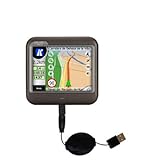
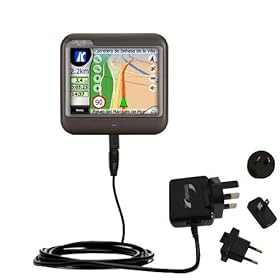
Πώς να ξεκλειδώσετε ένα Mio C230 Αγοράστηκε στο Μεξικό

Βοήθησα ένα χρήστη του φόρουμ να τροποποιήσει Navigon πακέτο μου ξεκλειδώματος για χρήση σε ένα Mio C230. Το λογισμικό πλοήγησης προεπιλογή είναι Destinator. Το αρχικό νήμα είναι εδώ .

Σημειώστε ότι η εφαρμογή tweaks είναι μόνο για Navigon 2100. Παρακαλούμε, απλά αγνοήστε το.

OCN 8 είναι τελικά έξω

Έγραψα μια θέση σχετικά με OCN 8 τον Μάιο. Ήταν μακρά διάρκεια, λόγω εκείνη τη στιγμή. Τώρα, 4 μήνες αργότερα, είναι επιτέλους έτοιμος να πλοίο. Η ημερομηνία πλοίο εκτίμηση είναι 09/19/2008.

Η κανονική τιμή για OCN 8 σε μια κάρτα 2GB microSD είναι $ 75.00. BuyGPSNow.com έχει μια πώληση σε εξέλιξη αυτή τη στιγμή. Αν το αγοράσει πριν από 30.09.2008, η τιμή είναι $ 59.95. Κάντε κλικ εδώ για την απευθείας σύνδεση. Η ναυτιλία είναι $ 8.00 ΗΠΑ. Η τιμή είναι καλύτερη από ό, τι περίμενα.

Φαίνεται πολλά υποσχόμενο, αλλά υπάρχει ένα πιθανό πρόβλημα. Αυτή η έκδοση δεν υποστηρίζει PNA ή PND όπως το Mio C230 που αγαπάμε. Είναι συμβατό μόνο με PDAs και smartphones με Windows Mobile λειτουργικό σύστημα. Εδώ είναι μια σύντομη λίστα των συμβατών συσκευών.

Δωρεάν Map Update για το Mio Moov και το Knight Rider GPS

Mio Tech μόλις ανακοίνωσε μια ειδική εφάπαξ προσφορά για ένα δωρεάν ενημέρωση χαρτών για Mio Moov και το Knight Rider πελάτες GPS, ο οποίος αγόρασε μια μονάδα μεταξύ 4/1/2008 και 20/1/2009.

Θα πρέπει να εγγραφείτε πρώτα, αλλιώς θα πρέπει να το αγοράσει αργότερα. Παρακαλώ δείτε αυτή τη σελίδα για λεπτομέρειες. Έχουν μια νέα ιστοσελίδα για την εγγραφή.

http://www.freemapupdate.com/

Δεν υπάρχει καμία αναφορά σχετικά με τις ενημερώσεις για παλαιότερες συσκευές GPS, ίσως θα πρέπει να διαμαρτύρονται για Mio Tech.

Πώς να ενημερώσετε speedcam αρχείων για MioMap 3.3

Είναι μια στιγμή για μένα να γράψω κάτι για Mio C230. Κάποιοι από εσάς μπορεί να παρατηρήσετε τις πρόσφατες δημοσιεύσεις σχετικά με το iPhone. Δεν έχω ξεχάσει για λίγο Mio C230 μου ακόμα. Είναι απλά ότι δεν έχω πολύ χρόνο για να καλύψει και τα δύο θέματα.

Τέλος πάντων, να θυμάστε ότι έγραψα μια θέση σχετικά με την ενημέρωση του speedcam το αρχείο για Mio C230. Το αρχείο συντάχθηκε το 2007 και δεν έχει ενημερωθεί από τότε. Νόμιζα ότι ήρθε η ώρα να πάρετε ένα ενημερωμένο αρχείο. Αυτή τη φορά, θα σου πω έναν τρόπο για να δημιουργήσει το αρχείο, χρησιμοποιώντας το δωρεάν λήψη από μια ιστοσελίδα. Όσο η περιοχή διατηρεί την ενημέρωση του αρχείου, τα δεδομένα πρέπει να είναι ακριβή.

  1. Επισκεφτείτε αυτό το site . Κάντε κλικ στο κουμπί Download για να κατεβάσετε το αρχείο.
  2. Κάντε κλικ στο iGo 8 Μορφή κειμένου στην επόμενη οθόνη. Ονομάστε το αρχείο speedcam.txt.
  3. Συνδέστε το Mio GPS σας με τον υπολογιστή χρησιμοποιώντας ένα καλώδιο USB. Η συσκευή εμφανίζεται ως μονάδα δίσκου (Mio Device).
  4. Μεταβείτε στο φάκελο MioMap / MioMap / POI / speedcam για την συσκευή Mio. Αν έχετε προηγούμενου αρχείου στο φάκελο, δημιουργήστε ένα εφεδρικό και στη συνέχεια, διαγράψτε το ένα ή το μετονομάσετε.
  5. Αντιγράψτε speedcam.txt σε αυτήν την τοποθεσία.
  6. Αποσυνδέστε το GPS. (Μπορεί να θέλετε να το αφαιρέσετε με ασφάλεια τη συσκευή μαζικής αποθήκευσης προτού την αποσυνδέσετε.)

Την επόμενη φορά που θα εκτελέσετε το MioMap, μπορείτε να δείτε τα speedcams στο χάρτη σας.

Σημειώσεις:

  1. Εάν έχετε προσθέσει προηγουμένως ορισμένα συνήθη speedcams, οι πληροφορίες χάνεται αν ακολουθήσετε αυτόν τον οδηγό για να ενημερώσετε το αρχείο.
  2. Το αρχείο περιλαμβάνει τόσο κόκκινο φως κάμερες και παγίδες ταχύτητας.

Ώρα άφιξης απόκλιση κατά μία ώρα για Mio C230

Ένας αναγνώστης έχει βιώσει ένα πρόβλημα με την ώρα άφιξης στο Mio C230. Ακόμα κι αν δεν έχουν αυτό το πρόβλημα για τη δική μου, σκέφτηκα ότι αυτό μπορεί να ωφελήσει άλλες Mio C230 ιδιοκτήτες.

Ερώτηση: "Έχω ένα C230 που έχει οριστεί για την Ανατολική ώρα Std και το ρολόι είναι σωστό αλλά ο χρόνος άφιξης μου είναι πίσω από 1 ώρα. Για παράδειγμα: Η τρέχουσα ώρα είναι 11:15. Αν ορίσω μια διαδρομή που διαρκεί 30 λεπτά, η άφιξη στον προορισμό σας, θα πω ότι θα φτάσουμε εκεί στις 10:45.

Τώρα αυτό θα ήταν μια μεγάλη, αν θα μπορούσα πραγματικά να πάρει εκεί μια ώρα νωρίτερα από ό, τι άφησα (Time Warp Continum κάπως το πράγμα), αλλά είναι ενοχλητικό όταν κοιτάζω την οθόνη και δεν είναι σωστό. "

Λύση: "Πήρα αυτή την απάντηση από την τεχνική υποστήριξη στη MIO. Έγραψα το παρακάτω παράδειγμα για τη ζώνη της Ανατολικής Std ώρα.

Για να διορθώσετε την υπολογιζόμενη ώρα άφιξης κατά τη διάρκεια της θερινής περιόδου.

Σε θερινή ώρα αρχίζει ως εξής:

1) Πηγαίνετε στο Εργαλεία / Γλώσσα / SetDate & Ώρα και ρυθμίστε GMT-5 Indiana (USA)
2) Πατήστε το κουμπί Δορυφορική συνέχεια Sync χρόνου. Καταργήστε την επιλογή Αυτόματη Διόρθωση και να ορίσετε την Παλαιστινιακή Αρχή: το χέρι στο σωστό χρόνο.

Σε θερινή ώρα τελειώνει:

1) Πηγαίνετε στο Εργαλεία / Γλώσσα / SetDate & Ώρα και ρυθμίστε GMT-5 Ανατολής (USA)
2) Πατήστε το κουμπί Δορυφορική συνέχεια Sync χρόνου. Ελέγξτε Αυτόματη Διόρθωση και πατήστε το βέλος μεταξύ του GPS και PNA να συγχρονίζεται με το GPS. "

Σας ευχαριστώ, Strike (Mike)!

TildeTech Δωρεάν λεξικό για PNA

Άδεια: Δωρεάν

Links: Οικόπεδο

Έχω ψάξει για ένα πρόγραμμα λεξικό για το Mio C230 μου για μεγάλο χρονικό διάστημα. Τέλος, βρήκα ένα που δουλεύει. Είναι το ελεύθερο λεξικό από Tilde Tech. Η εγκατάσταση δεν είναι η ευθεία προς τα εμπρός, έτσι γράφω κάτω τα βήματα. Απαιτεί. NET Compact Framework, οπότε θα πρέπει να έχουν θέση ξεκλειδώματος μου 4.1 ή νεότερη έκδοση για να το τρέξει.

  1. Υπάρχουν δύο αρχεία που χρειάζεστε για να κατεβάσετε. Το πρώτο είναι το Kit λεξικό . Περιέχει τα αρχεία λεξικού. Το δεύτερο αρχείο είναι το ίδιο το πρόγραμμα. Δυστυχώς, δεν υπάρχει άμεση λήψη αυτού του αρχείου, θα πρέπει να επισκεφθείτε PocketGear να «αγοράσει» το για $ 0. Εδώ είναι η σύνδεση με τη σελίδα του προϊόντος. Δεν θα χρεώνεται με τη λήψη, αλλά θα πρέπει να το προσθέσετε στο καλάθι και να ελέγξετε έξω.
  2. Αφού έχετε κατεβάσει τα δύο αρχεία, να τρέχουν και να τους πάρει εγκατασταθεί σε Windows PC σας. Τα προγράμματα και τα αρχεία λεξικού εγκατασταθεί σε αυτόν τον κατάλογο.
    C: Program FilesTildeTech
  3. Περιηγηθείτε στο φάκελο στο βήμα 2 και αντιγράψτε τα ακόλουθα αρχεία λεξικό σε έναν κατάλογο της επιλογής σας στην κάρτα SD.
    Easy.dct
    Medium.dct
    Standard.dct
    Hard.dct
    UKEnglish.dct
    WordNet.dct
    words.def
  4. Πρέπει να αντιγράψετε το FreeDict.exe τώρα. Πριν να αντιγράψετε το FreeDict.exe στην κάρτα SD, βεβαιωθείτε ότι το σύστημα σας επιτρέπει να δείτε τα κρυφά αρχεία. Εδώ είναι το φροντιστήριο είναι ότι δεν ξέρω πώς να το ενεργοποιήσετε. Αναζήτηση σε αυτόν τον κατάλογο.
    C: Program FilesTildeTechPocketPC
    Σημειώστε ότι αυτό είναι διαφορετικό από τον κατάλογο στο βήμα 2 και 3. Κάντε δεξί κλικ στο FreeDict.exe και επιλέξτε Properties. Αποεπιλέξτε το Κρυφό κουτί και κάντε κλικ στο ΟΚ για να κλείσετε το παράθυρο διαλόγου.
  5. Αντιγράψτε το FreeDict.exe στο βήμα 4 στον κατάλογο που δημιουργήσατε στην κάρτα SD με τα αρχεία λεξικού.

Τώρα μπορείτε να μετακινήσετε την κάρτα SD στο Mio C230 και είτε χρησιμοποιούν fileman CE να επικαλεστεί ή να το βάζουμε στην επιφάνεια εργασίας. Σημειώστε ότι freedict τρέχει καλύτερα με κατακόρυφο προσανατολισμό, οπότε ίσως να θέλετε να περιστρέψετε την οθόνη, πριν να το επικαλεστεί. Όπως μπορείτε να δείτε στο πρώτο screenshot, το επάνω μενού λείπει όπως και οι άλλες. NET εφαρμογές για Mio C230, αλλά αυτό δεν επηρεάζει τη λειτουργικότητα του προγράμματος. Υπάρχουν επίσης ορισμένα παιχνίδια δοκιμής και μία πλήρη έκδοση του δήμιος στο C:. Πρόγραμμα FilesTildeTechPocketPC Μπορείτε να τα μετακινήσετε στην κάρτα SD χρησιμοποιώντας τις μεθόδους στο βήμα 4.

Πώς να Ξεκλείδωμα Mio C230 Release 4.1

Εδώ είναι ό, τι νέο υπάρχει σχετικά με την απελευθέρωση.

  • Cab αρχεία εγκατάστασης
  • . NET Compact Framework 3.5
  • Αυξημένη μνήμη αποθήκευσης
  • Λειτουργική Taskbar

Αν έχετε ήδη μια κάρτα υψηλής ταχύτητας SD, θα είναι μια χαρά. Σε αντίθετη περίπτωση, το πρώτο πράγμα που χρειάζεται να κάνετε είναι να αγοράσετε ένα ωραίο κάρτα SD. Σημειώστε ότι δεν μπορείτε να χρησιμοποιήσετε μόνο μια παλιά κάρτα SD από πολλά χρόνια πριν. Οι πιθανότητες είναι Mio σας δεν μπορεί να το αναγνωρίσει. Αυτό είναι ένα καλό 1 GB κάρτα από την Kingston. 1 GB είναι αρκετό για μένα. Αν σας αρέσει να έχετε πολλά MP3s και ταινίες, να εξετάσει μια κάρτα με τις μεγαλύτερες δυνατότητες ( 2 GB , 4 GB ).

Πριν ακολουθήσετε οι διαδικασίες τροποποίησης MIO C230 ΣΑΣ. Ξέρετε ότι θα μπορούσε να καταστήσει C230 ΑΚΑΤΑΛΛΗΛΕΣ ΠΡΟΣ ΧΡΗΣΗ σας και μπορεί να ακυρώσει την εγγύησή σας. ΕΣΕΙΣ κάνετε αυτό με δική τους κινδύνους σας. ΤΑ ΠΑΡΑΚΑΤΩ ΒΗΜΑΤΑ έχουν δοκιμαστεί σε αμερικανικό μοντέλο του Mio C230 ΜΟΝΟ. Δεν είναι γραφτό για Mio C230 που αγοράζονται στο εξωτερικό.

Φόντο

Πριν ξεκινήσετε, βεβαιωθείτε ότι έχετε διαβάσει το μήνυμα εξ ολοκλήρου και δεν έχετε ερωτήσεις σχετικά με κάθε βήμα. Ένα μικρό ιστορικό μπορεί να σας βοηθήσει να καταλάβετε τι κάνετε. Υπάρχει μια πίσω πόρτα για το MioMap να τρέξει εξωτερική εφαρμογή. Αυτό είναι διαφορετικό για τα διάφορα μοντέλα της Mio GPS. Για Mio C230, αυτή η πίσω πόρτα είναι μια εφαρμογή που ονομάζεται autorun_ABC.exe (ή GOCE.exe) στην κάρτα αποθήκευσης. Αυτό που θέλουμε να κάνουμε είναι να έχουμε πακέτο ξεκλειδώματος μας σε μια κάρτα αποθήκευσης και να ξεγελάσουν το MioMap να τρέξει script ξεκλειδώματος μας. Σημειώστε ότι με την προσέγγιση αυτή, δεν χρειάζεται να αλλάξετε τον κατάλογο προεπιλογής, το MioMap. Εάν έχετε αλλάξει τον κατάλογο προεπιλογής, το MioMap, θα πρέπει να το αλλάξετε πίσω, πριν να δοκιμάσετε αυτό το ξεκλειδώσετε. Εάν έχετε ένα καλώδιο USB, συνδέστε τη συσκευή σε έναν υπολογιστή τα πάντα και δημιουργίας αντιγράφων ασφαλείας στη μονάδα πριν πάτε για.

Βήμα προς βήμα οδηγίες

  1. Κατεβάστε το συμπιεσμένο αρχείο από εδώ .
  2. Αποσυμπιέστε το αρχείο και αντιγράψτε τα πάντα σε μια κάρτα SD. Σημειώστε ότι αν έχετε ήδη ένα Skins ή Διαδρομές καταλόγου, απλά αντιγράψτε το περιεχόμενο του Δέρματα ή Διαδρομές καταλόγους των υφιστάμενων Skins σας ή Διαδρομές καταλόγους. Εδώ είναι ένα screenshot από τους φακέλους και τα αρχεία στο ριζικό κατάλογο της κάρτας αποθήκευσης.
    mioc230r4.jpg
  3. Απενεργοποιήστε Mio C230 χρησιμοποιώντας το διακόπτη στο πίσω μέρος. Τοποθετήστε την κάρτα SD στη μονάδα.
  4. Ενεργοποιήστε το Mio C230 με το διακόπτη στο πίσω μέρος. Ένα παράθυρο σκάει επάνω σας λέει το ξεκλείδωμα γίνεται και επαιτεία για τη δωρεά. :-) Κάντε κλικ στο OK για να συνεχίσετε.
  5. (Προαιρετικό) Αν εξακολουθείτε να έχετε το MioMap προεπιλεγμένη διεπαφή χρήστη (δέρμα), θα πρέπει να το αλλάξετε έτσι ώστε να μπορείτε να βγείτε από το MioMap. Έχω συμπεριλάβει ένα τροποποιημένο δέρμα στον κατάλογο δέρματα.
    • Κάντε κλικ στο Διαδρομές στην επιφάνεια εργασίας.
    • Επιλέξτε MioMap επιλογές του δέρματος και κάντε κλικ στο ΟΚ.
    • Επιλέξτε kombitz και κάντε κλικ στο OK.
    • Ένα νέο δέρμα είναι η αντιγραφή, η διαδικασία αυτή μπορεί να διαρκέσει έως 30 δευτερόλεπτα ή περισσότερο.

Mini Εγχειρίδιο

Υπάρχουν 3 desktops που περιλαμβάνονται σε αυτό το πακέτο. Μπορείτε να χρησιμοποιήστε το αριστερό και το δεξί βέλος στην κάτω δεξιά γωνία για εναλλαγή μεταξύ των desktops. Η κορυφαία σειρά και η κάτω σειρά είναι το ίδιο για κάθε επιφάνεια εργασίας. Ακριβώς δίπλα στο ab εικονίδιο, υπάρχουν 3 μικρά εικονίδια. Αυτά είναι:

  • Επανεκκίνηση: επανεκκίνηση της μονάδας.
  • Εναλλαγή Προσανατολισμός οθόνης: Εναλλάσσει την οθόνη μεταξύ του τοπίου ή κατακόρυφο προσανατολισμό.
  • Γραμμή εργασιών: Εμφανίζει στη γραμμή εργασιών.
  • Εναλλαγή MioTool: Εναλλάσσει MioTool (keyb.exe), το οποίο μπορείτε να χρησιμοποιήσετε για να ανοίξετε ένα πληκτρολόγιο στην οθόνη. Χρειάζεται μια γραφίδα για εμάς. Βεβαιωθείτε ότι ο δρομέας βρίσκεται στο πεδίο εισαγωγής του παραθύρου όταν το χρησιμοποιείτε. Πατήστε το εικονίδιο ab ξανά για να κλείσετε το πληκτρολόγιο στην οθόνη.
  • Όγκος: Αλλάζει την ένταση του ήχου. Ο όγκος προεπιλεγμένη ρύθμιση είναι στο μέγιστο. Μπορείτε να χρησιμοποιήσετε αυτό για να αλλάξετε την ένταση πριν από ένα παιχνίδι με τον ήχο όπως το Tetris.

Η κάτω σειρά από αριστερά προς τα δεξιά:

  • GPS: Ενεργοποιεί MioMap.
  • Media: Ενεργοποιεί TCPMP. Πρόκειται για ένα ευέλικτο πρόγραμμα αναπαραγωγής πολυμέσων. Παίζει διάφορες μορφές βίντεο και MP3. Μπορεί επίσης να χρησιμοποιηθεί για την προβολή φωτογραφιών. Πρόσθεσα το plugin για να παίξει FLV βίντεο κατεβάσει από το YouTube ή άλλες ιστοσελίδες βίντεο λάμψης. Τα plugins για το παιχνίδι Podcast βίντεο περιλαμβάνονται επίσης.
  • Fileman CE: Ενεργοποιεί fileman CE, ένας διαχειριστής αρχείων για ηλεκτρονικές συσκευές. Μπορείτε να το χρησιμοποιήσετε για να ξεκινήσει άλλα προγράμματα δεν είναι στην επιφάνεια εργασίας ή να διαχειριστείτε τα αρχεία.

Κύρια Desktop

  • Paint: Ενεργοποιεί PocketPaint. Αυτό είναι ένα απλό πρόγραμμα βαφής.
  • Υπολογιστής: Ενεργοποιεί MyCalculator. Για να βγείτε έξω MyCalculator, πατήστε και στη συνέχεια για το "Χ" στο περίπου οθόνη.
  • Φωτογραφίες: Ενεργοποιεί Γ.Μ.Ε.. Μπορείτε να το χρησιμοποιήσετε για να προβάλετε τις φωτογραφίες στην κάρτα αποθήκευσης.
  • Σημειώσεις: Ενεργοποιεί σημειωματάριο, ένα σημειωματάριο πρόγραμμα για τη δημιουργία / προβολή αρχείων κειμένου.
  • Διαδρομές: Διαδρομή Διοίκηση και MioMap δέρματος Chooser (Switcher). Δείτε την ενότητα Σημείωση για τη διδασκαλία.
  • uBook: uBook αναγνώστη. Μπορεί να ανοίξει HTML, TXT, RTF, ΠΠ και τη ΛΔΚ (μη ασφαλές) αρχεία ebook. Μια δωρεάν λεξικό Webster συμπεριλαμβάνεται. Δεν ξέρω αν κάποιος ενδιαφέρεται να διαβάσει ένα λεξικό, αλλά είναι εκεί.
  • NoniGPSPlot: Μια ευθεία γραμμή GPS εφαρμογή.
  • XnViewPocket: Εικόνα εφαρμογή προβολής. Μπορείτε να το χρησιμοποιήσετε για την προβολή διαφανειών φωτογραφία.

Παιχνίδια Desktop

Σε αυτήν την επιφάνεια εργασίας, υπάρχουν πολλά νέα παιχνίδια. Τα περισσότερα από τα παιχνίδια είναι από XFlib. Αν σας αρέσουν τα παιχνίδια, παρακαλώ σκεφτείτε μια δωρεά για να τους ιστοσελίδα . Μπορείτε να κατεβάσετε πολλά περισσότερα παιχνίδια από την τοποθεσία. Πολλά παιχνίδια τρέχουν με κατακόρυφο προσανατολισμό. Ameridan έχει καταλήξει σε έναν τρόπο που χρησιμοποιούν scripts για να περιστρέψετε την οθόνη αυτόματα. Έχω δανειστεί τα σενάρια για να εκτελέσετε αυτά τα παιχνίδια.

  • Lights On: Ενεργοποιεί LightsOn. Ο στόχος του παιχνιδιού είναι να μετατρέψει όλα τα φώτα.
  • Free Cell: Ενεργοποιεί Κυψέλες, ένα παιχνίδι πόκερ.
  • Sudoku: ένα παιχνίδι Sudoku από XFlib.
  • Caisses: A Sukoban κλώνος παιχνίδι από XFlib.
  • HexaVirus: Η προσωπική συμπάθειά μου από XFlib. Ο στόχος σας είναι να ενεργή κάθε ιό σε 30 κινήσεις ή λιγότερο.
  • Aquella: Μια Jezzball-όπως το παιχνίδι από XFlib.
  • BallBreaker: Ένα ενδιαφέρον παιχνίδι από XFlib να δοκιμάσει τα αντανακλαστικά σας. Όλες οι μπάλες γυρίσματα στη θέση του δρομέα σας. Προσπαθήστε να δελεάσουν τις μπάλες να χτυπήσουν το μπλοκ (ες) και να σπάσουν.
  • SmartMahjongg: PocketPC αγαπημένο μου παιχνίδι. Είναι τώρα δυνατό τώρα που έχουμε. NET Compact Framework 3.5. Το παιχνίδι είναι λίγο αργή να φορτώσει, παρακαλώ να είστε υπομονετικοί. Αν σας αρέσει, μπορείτε να σκεφτείτε μια δωρεά. Αυτός είναι ο συγγραφέας του ιστοσελίδα .
  • Tetris: ένα κλασικό παιχνίδι Tetris. Κάντε κλικ στο τετράγωνο για να το περιστρέψετε. Κάντε κλικ στην αριστερή ή τη δεξιά πλευρά του παραθύρου για να μετακινήσετε το μπλοκ.
  • Shift: Ένα άλλο παιχνίδι από XFlib. Κάντε κλικ στο περίγραμμα της οθόνης για να μετακινήσετε το μπλοκ που μπορούν να κινηθούν προς την κατεύθυνση. Όταν 3 ή περισσότερα από τα ίδια μορφή μπλοκ, εξαφανίζονται.

Utilities Desktop

  • RegEdit: Επεξεργαστή Μητρώου για Mio C230 σας.
  • iTaskMgr: Εμφανίζει CPU, τη διαδικασία και Task (Εφαρμογή) πληροφορίες. Μπορείτε να χρησιμοποιήσετε αυτό στο τερματικό μια διαδικασία ή να μεταβείτε σε μια εφαρμογή.
  • Μετακίνηση: Utility για να μετακινήσετε γύρω από τα παράθυρα.
  • DPMS: Γυρίστε την οθόνη σας μακριά.
  • Resinfo: Ενεργοποιεί Resinfo. Θα σας παρουσιάζει μερικές πληροφορίες πόρων για τη συσκευή σας. Κάπως όπως το Task Manager στα Windows. Μπορείτε να το χρησιμοποιήσετε για να τερματίσει τις εφαρμογές ή διαδικασίες.
  • Επανεκκίνηση: Επανεκκινεί Mio C230. Χρησιμοποιήστε αυτό ισχύει όταν ένα κατάρρευσης της εφαρμογής ή μετά φορτώσετε νέα αρχεία στην κάρτα SD.
  • Περιστροφή: Περιστρέφει την οθόνη προς τα αριστερά κατά 90 μοίρες.
  • Στιγμιότυπο: Ενεργοποιεί CapScrUtil. Ένα βοηθητικό πρόγραμμα καταγραφής οθόνης. Θυμηθείτε να αποθηκεύσετε την εικόνα είτε σε κάρτα αποθήκευσης ή Flash Disk μου για εύκολη πρόσβαση στα screenshots.
  • Ρυθμίσεις: Ενεργοποιεί MioUtility, ένας πίνακας ελέγχου όπως η αίτηση για τη ρύθμιση φόντου, την ένταση, οθόνη, τη δύναμη, την ημερομηνία / ώρα και τη γλώσσα.
  • SirfTech: Utility για να διαχειριστείτε τις ρυθμίσεις για το GPS. Μπορεί να χρησιμοποιηθεί για να απενεργοποιήσετε στατική πλοήγησης. Αυτό το πρόγραμμα δεν περιλαμβάνεται στο πακέτο. Παρακαλούμε να κατεβάσετε από το συγγραφέα ιστοσελίδα .

Σημείωση

  1. Αν θέλετε να χρησιμοποιήσετε τη δική σας εικόνα φόντου, απλά δημιουργήστε ένα 320 × 240 αρχείο bitmap. Βάλτε τους στον κατάλογο Scriptdesktop. Επεξεργαστείτε τα ini αρχεία στον κατάλογο για να χρησιμοποιήσετε το αρχείο bitmap που δημιουργήσατε. Main.ini είναι για την κύρια επιφάνεια εργασίας, gmaes.ini είναι για παιχνίδια desktop και utilities.ini είναι Utilities desktop. Αλλαγή της μεταβλητής BackgroudBitmap να δείχνει προς το νέο αρχείο.
  2. Εάν θέλετε να αλλάξετε ή να προσθέσετε τα εικονίδια (συντομεύσεις) στην επιφάνεια εργασίας, μπορείτε να το κάνετε από την επεξεργασία των αρχείων στη σημείωση # 1. Μια καταχώρηση εικονίδιο είναι σαν αυτό.
      ICONXPBUTTON
     χ = 0
     y = 95
     Command = \ Storage Card \ Script \ your_program.exe
     SizeNormal = 64
     SizePushed = 64
     ScaleAlpha = 80
     IconNormal = iconsyouricon.ico
     ScaleAlpha = 100
     IconPushed = iconsyouricon.ico 
  3. Όταν έχετε το πρόγραμμα και το εικονίδιο (64 × 64) έτοιμο, να αντιγράψετε το πρόγραμμα στον κατάλογο Script και να αντιγράψετε το εικονίδιο για να Scriptdesktopicons κατάλογο και να τροποποιήσετε τη μεταβλητή Command, IconNormal και IconPushed. Σημειώστε ότι θα πρέπει να χρησιμοποιήσετε απόλυτη διαδρομή για την Διοίκηση, αλλά η χρήση σχετική διαδρομή για IconNormal και IconPushed. Αν ακολουθήσετε αυτόν τον κανόνα, μπορείτε να χρησιμοποιήσετε το συμπεριλαμβανόμενο SystemInformation32.exe σε αυτόν τον κατάλογο για να δοκιμάσετε τα desktops στον υπολογιστή σας. Αυτό το εργαλείο είναι πολύ χρήσιμο για όσους θέλουν να αλλάξουν τα desktops συχνά. Έχω σχολίασε μερικά από τα τμήματα ICONXPBUTTON για τα αρχεία INI. Αν θέλετε να τα χρησιμοποιήσετε, αφαιρέστε τα σημάδια # μπροστά από τις γραμμές.
  4. Αν για οποιοδήποτε λόγο, δεν μπορείτε να βγείτε από μια συγκεκριμένη εφαρμογή, μπορείτε να χρησιμοποιήσετε Resinfo να τερματίσει την εφαρμογή. Πατήστε το "ab" εικονίδιο στην επάνω αριστερή γωνία. Πατήστε "Ctl" και στη συνέχεια "Esc" για το πληκτρολόγιο οθόνης, αυτό φέρνει στη γραμμή εργασιών. Μόλις γραμμή εργασιών εμφανίζεται, επιλέξτε "Προγράμματα" και στη συνέχεια "Resinfo". Χρησιμοποιήστε την επιλογή "Εργασίες" καρτέλα Resinfo να τερματίσει την εφαρμογή (εργασία). Μπορεί να θέλετε να soft reset (επανεκκίνηση) η μονάδα. Μερικές φορές, η γραμμή εργασιών είναι στην κορυφή όταν εκτελείτε MioMap ή άλλες εφαρμογές. Είναι πολύ ενοχλητικό. Μπορείτε να απενεργοποιήσετε αυτή τη συμπεριφορά κλικ στο Έναρξη -> Ρυθμίσεις -> Γραμμή εργασιών και μενού Έναρξη ... και καταργήστε την επιλογή Πάντα στην κορυφή.
  5. Τώρα που έχουμε τα πάντα στην κάρτα SD, δεν χρειάζεται να συνδέσετε τη συσκευή με τον υπολογιστή πια. Μπορείτε απλά βγάλτε την κάρτα SD και την εργασία στην κάρτα SD. Όταν τελειώσετε με την επεξεργασία στην κάρτα SD. Τοποθετήστε την κάρτα SD πίσω στη μονάδα. Εάν η συσκευή σας δεν δείτε τα νέα αρχεία που έχετε προσθέσει στην κάρτα SD, επανεκκίνηση της μονάδας, χρησιμοποιώντας την επανεκκίνηση εικονίδιο στην επιφάνεια εργασίας. Αν έχετε αρχεία Χάρτης για SD κάρτα σας, μπορείτε να παρατηρήσετε ότι το σύστημα soft reboots όταν εισάγετε την κάρτα μέσα στη μονάδα όταν είναι σε. Αυτό είναι φυσιολογικό.
  6. Εάν εξακολουθείτε να θέλετε να συνδέσετε τη συσκευή σας στον υπολογιστή, μερικές φορές η μονάδα παγώνει. Θα πρέπει να επαναφέρετε σκληρά το μηχάνημα χρησιμοποιώντας το διακόπτη στο πίσω μέρος.
  7. Διαχείρισης διαδρομής σας επιτρέπει να αποθηκεύσετε / φορτίο / Διαγραφή / Μετονομασία διαδρομές. Η προεπιλεγμένη θέση για τα δρομολόγια είναι Διαδρομές στην κάρτα αποθήκευσης. Εάν έχετε αποθηκεύσει τις διαδρομές σας σε άλλη θέση, μπορείτε να τα μετακινήσετε προς τα εδώ. Για να αποθηκεύσετε μια διαδρομή, ξεκινήστε MioMap. Σχεδιάστε μια διαδρομή όπως εσείς επιθυμείτε. Μπορεί να θέλετε να απενεργοποιήσετε επανυπολογισμός εκτός διαδρομής αυτόματη (Αρχική σελίδα -> Ρυθμίσεις -> Γενικά -> επανυπολογισμός εκτός διαδρομής), όταν σχεδιάζετε μια διαδρομή. Όταν τελειώσετε τον προγραμματισμό, βγείτε από το MioMap. Στη συνέχεια, κάντε κλικ στο Διαδρομές εικονίδιο για να τρέξει το πρόγραμμα διαχείρισης διαδρομής και κάντε κλικ στο "Αποθήκευση τρέχουσας διαδρομής" για να το αποθηκεύσετε. Για να φορτώσετε μια διαδρομή, κάντε κλικ στο εικονίδιο Διαδρομές. Στη συνέχεια, κάντε κλικ στο "φορτώνετε μια αποθηκευμένη διαδρομή". Επιλέξτε τη διαδρομή που θέλετε και κάντε κλικ στο ΟΚ. Το MioMap ξεκινά αυτόματα με τη διαδρομή picked.One σας πρόσθετο χαρακτηριστικό αυτής της έκδοσης είναι MioMap δέρματος Chooser (Switcher) από τον Mike FFI. Αν έχετε βρει ένα δέρμα που θέλετε να χρησιμοποιήσετε. Μόλις δημιουργήσετε ένα υποκατάλογο κάτω Skins στην κάρτα αποθήκευσης. Αντιγράψτε το DATA.ZIP στον υποκατάλογο. Παρακαλώ δείτε αυτό το μήνυμα για το MioMap δέρματα. Σημειώστε ότι κάθε φορά που θα φορτώσετε ένα νέο δέρμα, παίρνει λίγο χρόνο για τη διαδικασία αντιγραφής για να ολοκληρωθεί.
  8. Η χρήση των χαρτών χωρίς άδεια είναι παράνομη. Παρακαλώ μην ζητήσει από όπου μπορείτε να πάρετε χάρτες δεν έχουν άδεια λειτουργίας για τη συσκευή σας ή πώς μπορείτε να πάρετε το MioMap να αναγνωρίσει τα άδεια χάρτες. Οποιαδήποτε ερώτηση σχετικά με χάρτες χωρίς άδεια θα πρέπει είτε να διαγραφεί ή να αγνοηθούν.

Υπαναχωρούν

Αν δεν σας αρέσει ο τρόπος που είναι, θέλετε να αναιρέσετε τα πάντα. Είναι πολύ εύκολο να επανέλθει στην εργοστασιακή κατάσταση, απλά επαναφέρετε σκληρά για τη μονάδα χρησιμοποιώντας το διακόπτη στο πίσω μέρος και να αντιγράψετε το αντίγραφο ασφαλείας DATA.ZIP πίσω στη μονάδα, αν το επιθυμείτε.

Εάν το Mio C230 σας δεν λειτουργεί καθόλου ακόμα και μετά την εκτέλεση των παραπάνω βήματα, μπορείτε να χρησιμοποιήσετε το DVD που συνοδεύει τη συσκευή σας για να το επαναφέρετε.

MISC

Μην ξεχνάτε τις άλλες θέσεις για Mio C230

Αν δεν έχετε ένα Mio C230 ακόμα, μπορείτε να εξετάσει την αγορά αυτή από το Amazon .

I δημοσιεύτηκε το αρχικό οδηγό ξεκλειδώματος 10/31/2007. Ο οδηγός είναι ένα πρώτο και πρωτότυπο οδηγό για το ξεκλείδωμα για Mio C230. Ο οδηγός έχει κάνει hacking / ξεκλείδωμα Mio C230 είναι δυνατό και έχει εμπνεύσει άλλες προσπάθειες για την κατασκευή Mio C230 μια υπέροχη συσκευή να είναι κύριοι. Αν βρείτε άρθρα μου χρήσιμο και θα ήθελες να συνεχίσει αυτό το έργο, παρακαλούμε να κάνετε μια δωρεά στο site μου. Σας ευχαριστούμε!


Σημειώσεις σχετικά με Προγράμματα για PNA

Όταν δημιουργήθηκε η νέα κατηγορία για τα προγράμματα που βρήκα για Mio C230, σκέφτηκα ότι ίσως να είναι σε θέση να τρέξει τα προγράμματα αυτά σε άλλα GPSS Mio ή άλλα Windows CE που βασίζεται Personal Assistant πλοήγησης. Έτσι αποφάσισα να ονομάσω αυτή την κατηγορία Προγράμματα για PNA.

Τα προγράμματα αυτά ελέγχονται με τη βοήθεια Mio C230 το οποίο τρέχει σε Windows CE 5.0 πυρήνα με επεξεργαστή ARM. Αν βρεθεί ότι το πρόγραμμα λειτουργεί για τη συσκευή σας, παρακαλούμε στείλτε μας ένα μήνυμα έτσι ώστε οι άλλοι άνθρωποι γνωρίζουν γι 'αυτό.

Αύξηση αποθήκευσης μνήμης για Mio C230

Mio C230 έρχεται με 64 MB RAM και από προεπιλογή, μόνο 512KB προορίζεται για τη μνήμη αποθήκευσης. Η μνήμη αποθήκευσης είναι για τα αρχεία συστήματος, είναι σαν κάπως τη μονάδα δίσκου συστήματος για τον υπολογιστή σας. Λόγω του περιορισμού, θα συναντήσετε συχνά μηνύματα λάθους όταν προσπάθησαν να αντιγράψουν τα πράγματα στον κατάλογο των Windows.

Μπορείτε να το ρυθμίσετε χρησιμοποιώντας τον Πίνακα Ελέγχου. Ανοίξτε fileman CE και να περιηγηθείτε στο ριζικό κατάλογο. Κάντε διπλό κλικ στο Ελέγχου Panel.lnk να κινήσει Πίνακα Ελέγχου. Μετακινηθείτε προς τα κάτω και κάντε διπλό κλικ στο Σύστημα. Κάντε κλικ στην καρτέλα μνήμης και ρυθμίστε τη μνήμη αποθήκευσης.

storagememory.jpg

Σημειώστε ότι μπορείτε να το κάνετε αυτό κάθε φορά που κάνετε επανεκκίνηση μονάδα σκληρού σας. Θα προσπαθήσουμε να δούμε αν υπάρχει ένα μητρώο τέχνασμα για να ρυθμίσετε την μνήμη αποθήκευσης από μια δέσμη ενεργειών.

Να πάρει Προγράμματα για Mio C230

Τώρα που έχετε ξεκλειδώσει Mio C230 σας, είστε πρόθυμοι να δοκιμάσετε διάφορα PocketPC ή εφαρμογές των Windows CE. Αλλά πού να αρχίσετε; Υπάρχουν πολλά PocketPC freeware sites. Μου αρέσει αυτό το συγκεκριμένο site πάρα πολύ γιατί έχει αξιολογήσεις για το μεγαλύτερο μέρος του δωρεάν, μπορείτε να κατεβάσετε από το site.

http://pocketpcfreewares.com/en/index.php

Δεν χρειάζεται να σπαταλάτε το χρόνο σας σε όσους βαθμολογία ταπεινούς λογισμικού. Τα περισσότερα λογισμικά PocketPC έρχονται σε τρεις μορφές.

  • Stand alone εκτελέσιμο
  • Πακέτο εγκατάστασης
  • Αρχείο CAB

Θα ξεκινήσω με stand alone εκτελέσιμο. Όταν βρίσκω ένα πρόγραμμα που θέλετε να δοκιμάσετε, μπορώ να αντιγράψω συνήθως το εκτελέσιμο στον κατάλογο Script και τη χρήση fileman CE να το επικαλεστεί. Αν τρέχει, αυτό είναι υπέροχο. Αν δεν τρέχει, δεν έχω ιδέα τι πρέπει να δοκιμάσετε. Δεν ήξερα ποιες είναι οι απαιτούμενες dlls για αυτό.

Ωστόσο, μόλις ανακαλύψει έναν τρόπο για να καθορίσει τις απαιτούμενες dlls. Είναι πραγματικά αρκετά απλό και εγώ είμαι πρόκειται να μοιραστώ αυτό το "μυστικό" μαζί σας. Αυτό που χρειάζεστε είναι ένα πρόγραμμα που μπορεί να ανοίξει δυαδικό αρχείο σε δεκαεξαδική μορφή. Εάν είστε περίεργοι για το τι μπορώ να χρησιμοποιήσω, μπορώ να χρησιμοποιήσω Textpad. Ανοίξτε το εκτελέσιμο με το hex editor. Αναζητήστε το εκτελέσιμο αρχείο για τη συμβολοσειρά κειμένου "dll" (χωρίς εισαγωγικά). Εδώ είναι ένα screenshot.

finddll-sc2.jpg

Γνωρίζουμε τώρα ότι η εφαρμογή αυτή απαιτεί COREDLL.dll και commctrl.dll να τρέξει. Παρακαλώ σημειώστε ότι ακόμη κι αν ξέρετε τα απαιτούμενα dlls. Είναι ακόμα δυνατή η εφαρμογή δεν εκτελείται με dlls. Νομίζω ότι ο λόγος θα μπορούσε να είναι το πρόγραμμα δεν είναι συμβατό με τα Windows CE 5 ή την έκδοση dlls δεν είναι σωστή. Ένα dll που χρειάζονται οι περισσότερες εφαρμογές είναι AYGSHELL.DLL. Υπάρχουν διαφορετικές εκδόσεις του εν λόγω dll. Απελευθέρωση μου 4 περιλαμβάνει ένα που είναι νεότερη από την μία από τις προηγούμενες κυκλοφορίες μου. Μπορείτε να πάρετε το μεγαλύτερο AYGSHELL.DLL από τις προηγούμενες κυκλοφορίες μου. Ορισμένες εφαρμογές τρέχουν καλά με τη νεότερη AYGSHELL.DLL, κάποια τρέχουν καλά με το παλαιότερο. Θα πρέπει να πειραματιστείτε για να καθορίσετε τι είναι καλύτερο για μια εφαρμογή.

[Ενημέρωση]: Ένας αναγνώστης έχει επισημάνει ότι υπάρχει ένας καλύτερος τρόπος για να εντοπίσει τα αρχεία DLL που απαιτούνται για την υποβολή αίτησης. Λέγεται Εξάρτηση Walker . Είναι πράγματι καλύτερα και θα έχετε να γνωρίζουν τις λεπτομέρειες σχετικά με κάθε DLL και την αρχιτεκτονική της CPU.

Η δεύτερη μορφή εφαρμογής είναι ένα πακέτο εγκατάστασης. Μπορείτε να χρησιμοποιήσετε ένα πρόγραμμα που ονομάζεται EXE στο μετατροπέα CAB για να μετατρέψετε το πακέτο εγκατάστασης σε ένα αρχείο CAB. Η EXE για το πρόγραμμα CAB είναι ένα πολύ παλιό πρόγραμμα. Είναι πολύ πιθανό ότι δεν θα μπορούσε να λειτουργήσει για τις νεότερες εγκαταστάτες. Ένα άλλο πράγμα που πρέπει να προσπαθήσουμε είναι απλά εκτελέστε το πρόγραμμα εγκατάστασης στον υπολογιστή σας. Όταν γίνει αυτό, μπορείτε να ψάξετε για τα αρχεία cab στη μονάδα δίσκου συστήματος.

Για Vista, ο κατάλογος είναι σε
C: \ Windows \ WindowsMobile

Για XP, ανατρέξτε σε αυτό το άρθρο . Πρέπει να έχετε ActiveSync (XP) ή Windows Mobile Device Center (Vista) που εγκαθίστανται για εγκατάστασης για να εγκαταστήσετε την εφαρμογή.

Όταν παίρνετε ένα αρχείο CAB για την εφαρμογή, υπάρχουν δύο τρόποι για να το χρησιμοποιήσετε. Η πρώτη είναι να χρησιμοποιήσετε wceload να το εγκαταστήσετε άμεσα το Mio C230. Dominique ανακαλύφθηκε για πρώτη φορά τη σωστή διαδικασία για να το κάνουμε και Ameridan έχει μια θέση σχετικά με τη διαδικασία. Ο δεύτερος τρόπος είναι να χρησιμοποιήσετε ένα πρόγραμμα όπως το WinZip για να εξαγάγετε τα αρχεία από το αρχείο CAB. Αυτό το μέρος είναι κουραστική και σημειώστε ότι τα ονόματα αρχείων είναι διαφορετικά από τα αρχικά ονόματα. Θα πρέπει να αλλάξετε τα ονόματα των αρχείων πίσω στο αρχικό τους όνομα. Για παλαιότερο αρχείο CAB, αναζητήστε το αρχείο .000. Χρησιμοποιήστε ένα πρόγραμμα επεξεργασίας κειμένου για να ανοίξετε το αρχείο και θα ξέρετε ποια είναι τα αρχικά ονόματα αρχείων. Για νέο αρχείο CAB, αναζητήστε ένα αρχείο Setup.xml. Έχει τις πληροφορίες σχετικά με τα αρχικά ονόματα αρχείων.

Μόλις έχετε όλα τα αρχεία που χρειάζεστε για μια εφαρμογή. Θα μπορούσατε να βάλετε τα πάντα κάτω από το φάκελο Script. Ωστόσο, νομίζω ότι δημιουργεί ένα φάκελο με Scriptprograms και να θέσει τα απαιτούμενα αρχεία σε αυτό μπορεί να είναι μια καλύτερη λύση.

Εάν έχετε μια εφαρμογή για να εργαστεί για Mio C230, παρακαλώ την καλοσύνη να μοιραστείτε σας βρει και να μας πείτε πού να πάρει την αίτηση και πώς μπορείτε να το πάρετε για να τρέξει. Freeware και shareware μόνο. Αν πάρετε ένα εμπορικό λογισμικό έχετε στην κατοχή σας να εργαστούν, παρακαλώ μοιραστείτε την εμπειρία σας εδώ.

Έχω ξεκινήσει μια νέα κατηγορία: Προγράμματα για PNA . Όταν βρίσκω ένα νέο πρόγραμμα εργασίας για Mio C230, θα το δημοσιεύσετε κάτω από αυτή την κατηγορία. Το πρώτο είναι XnView Pocket.

2 3 » Σελίδα 1 από 3 1 2 3 »

Μεταφραστής

English flagItalian flagKorean flagChinese (Simplified) flagChinese (Traditional) flagPortuguese flagGerman flagFrench flagSpanish flagJapanese flagArabic flagRussian flagGreek flagDutch flagBulgarian flagCzech flagHindi flagRomanian flagSwedish flagHebrew flagHungarian flag

Αρχεία